開場:兩大主題——開發者體驗與自主性
大家好,我是 Charmaine,在 Anthropic 的 applied AI 團隊。我們團隊正處在產品、研究,以及我們所有出色客戶的交會點上。今天能來跟大家分享 Claude Code 的最新進展,我非常興奮,也很感激能來到東京。我自己在香港長大,所以離家近一點的感覺總是特別好。我以前待過的公司,會花 45 分鐘深入講解一個花了一整季打造的功能。這場演講不是那樣。團隊提供的速度太快了,有太多東西要給大家看,所以我很興奮直接切入正題。
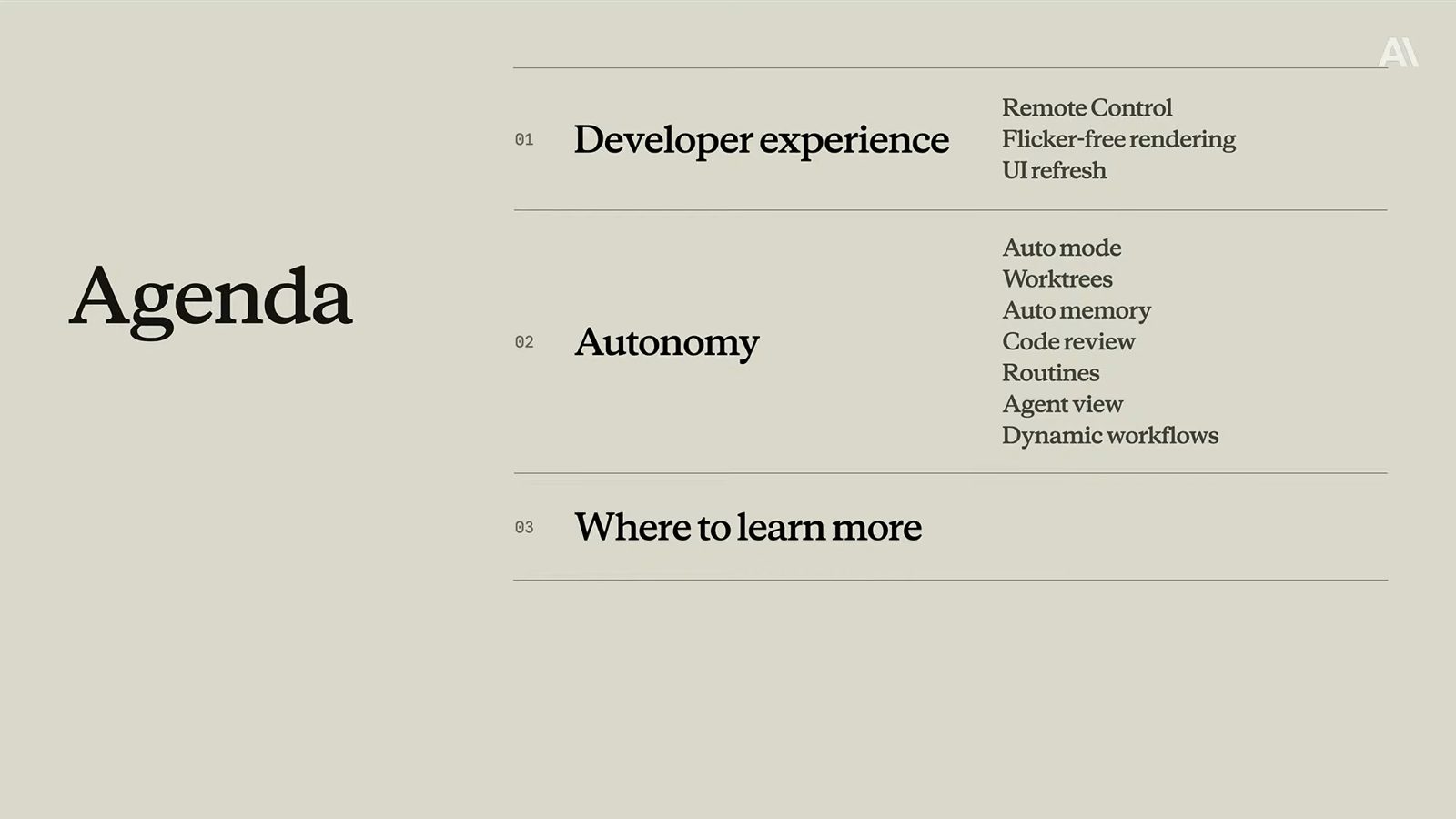
我快速過一下今天的議程。我們的新功能大致落在兩個類別。第一個是開發者體驗:當你在 Claude Code 裡花越來越多時間,我們如何把它做得更好。第二個是自主性:當你離開鍵盤時,我們如何幫 Claude 幫你做更多事?最後我也會快速帶過今天來不及講的部分,我相信一定很多。
開發者體驗:remote control
那麼,先談開發者體驗。首先,這大概是我們最在乎的事。即使 Claude 自己處理越來越多長時間任務,我們仍深深投資在人的體驗上——最好的工具,是你真心喜歡用的那一個。
第一個是 remote control。我們團隊有個流傳的笑話:你啟動一個長時間的 session,臨時得走開,瞬間感覺就像把小孩丟在托兒所——手機上到底發生什麼事了?remote control 解決了這個問題。
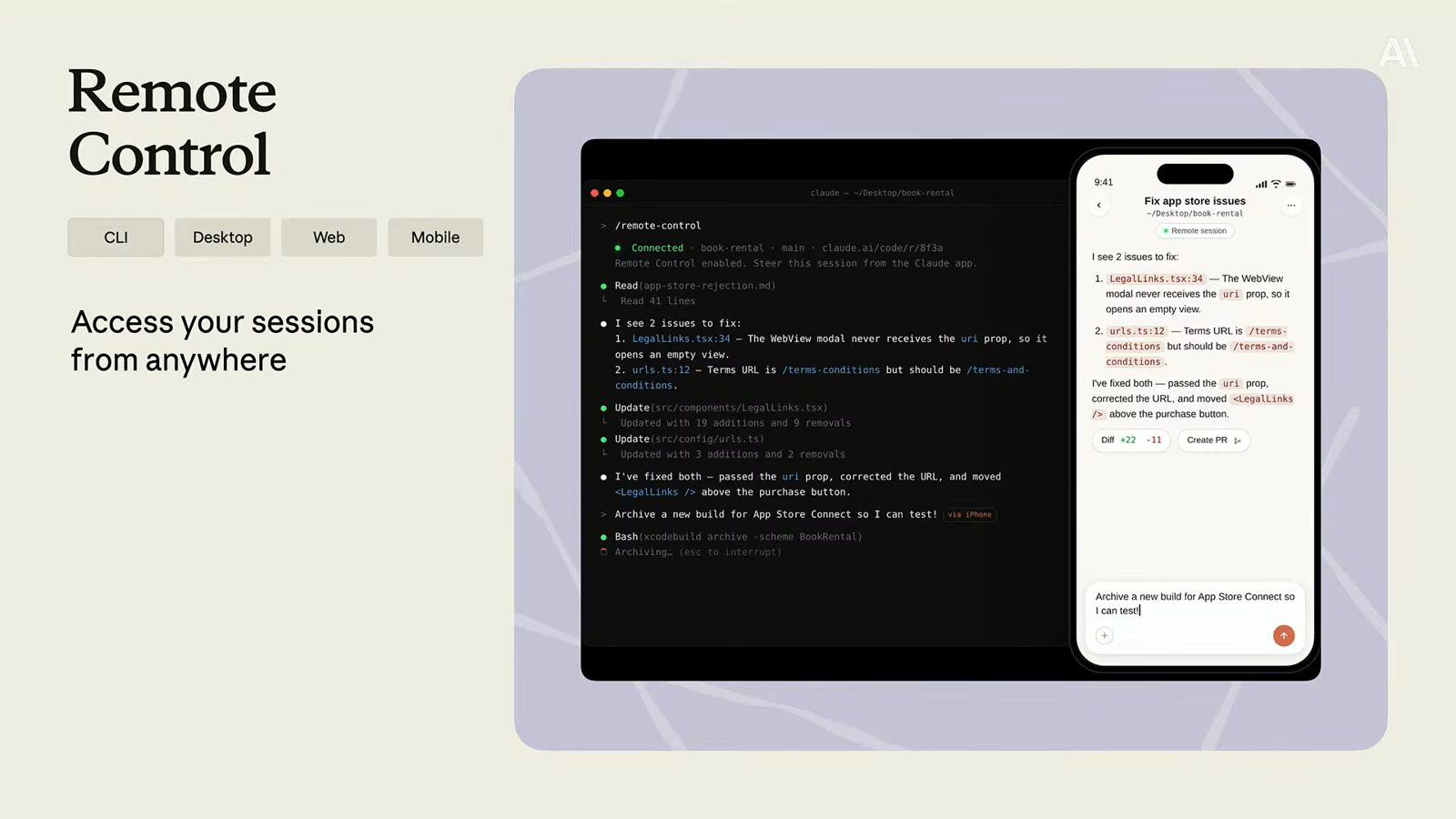
你在自己的機器上開一個 session,然後可以從手機或瀏覽器接手。我最喜歡的模式,是啟動一個長時間任務後出門散步,想法浮現時,就請 subagent 開新任務,或在手機上查看進度。這趟旅程我也一直這樣做。昨天晚餐前,我啟動了一個任務,然後在等我美味的披薩時,用手機確認進度。
我快速跳進 demo,給大家看這實際長什麼樣。我這裡有一個正在跑的 Claude Code session,我剛問它:能多介紹一下這個 repo 嗎?然後我說:demo 時間到了,請把伺服器跑起來。希望這裡的 Wi-Fi 爭氣。這是 Excalidraw 的 demo repo。Excalidraw 是一個可以畫圖的虛擬白板。
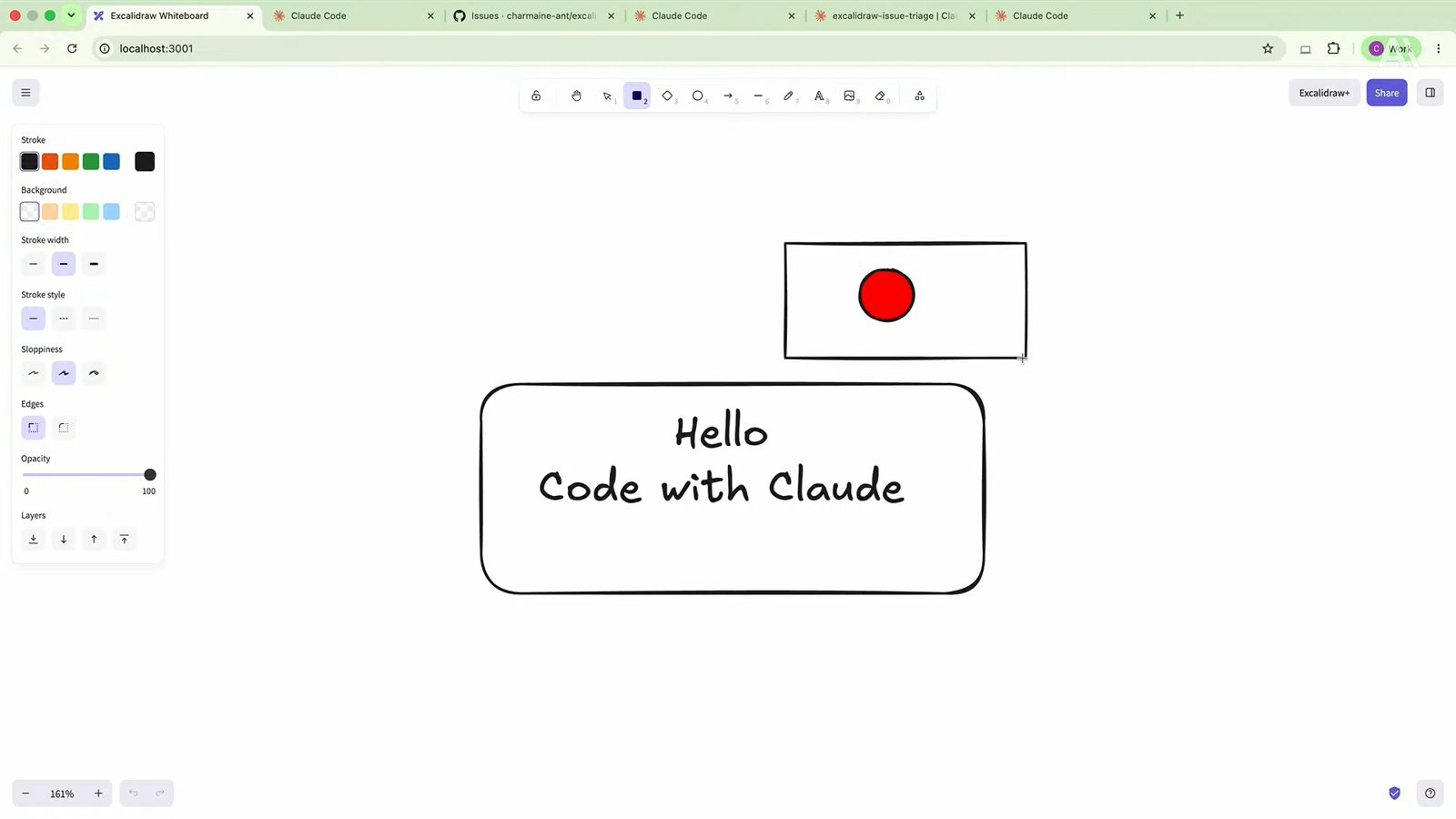
沒看過的話我展示一下:你可以直接在上面畫有趣的圖,甚至打上「hello Code with Claude Tokyo」。這是很棒的技術架構繪圖工具,而且是開源的,還沒用過的話非常推薦。
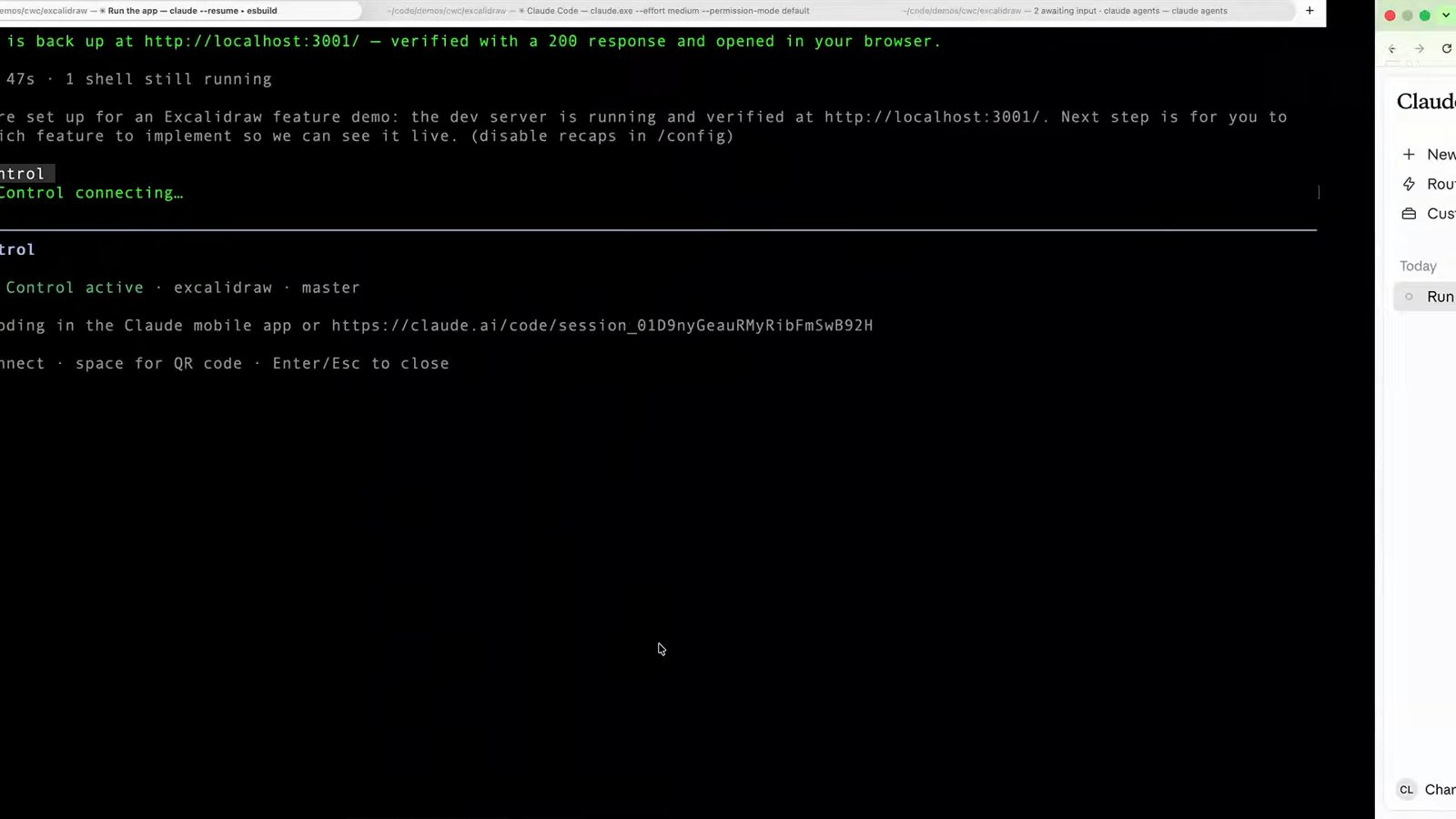
接著我展示啟動 /remote-control 之後的樣子。
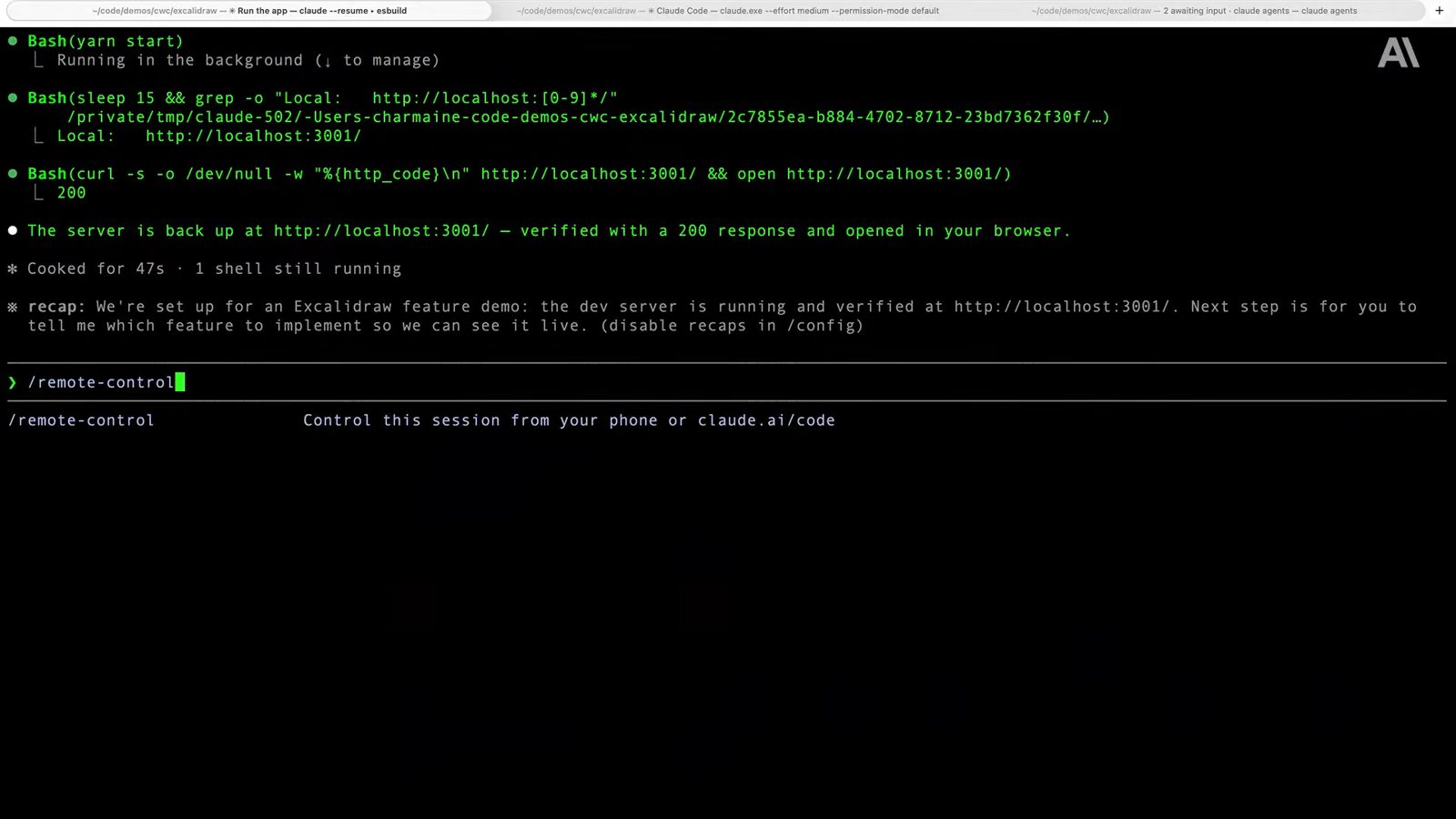
它會把我本機跑的 session 連接到遠端 session。你可以看到 remote control 已啟用。我可以用這個 QR code 在 Claude 行動 app 繼續寫程式,或者點這個連結在網頁上打開 session。
我展示一下。你會看到,我剛剛在本機 CLI 跑的同一個 session,現在跑在網頁上。再試一次。這兩個 session 已經接通,理論上我可以直接從網頁存取。這裡你會看到我剛剛下的同樣那些 prompt:跑 app、介紹一下這個 repo、再跑一次伺服器。
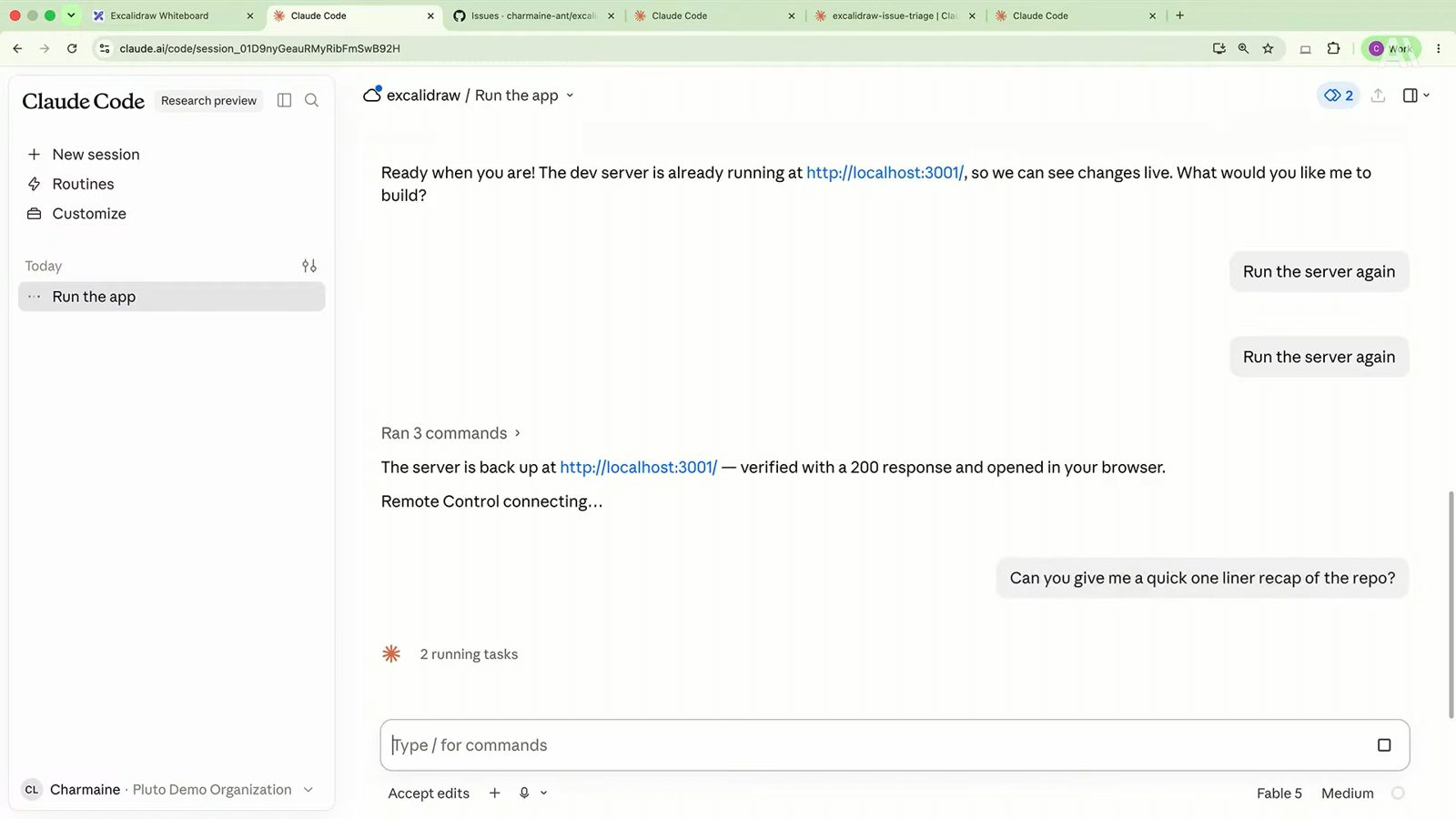
這兩個 session 已經接通了。我還可以說:給我一句話總結這個 repo——好讓大家在進入接下來的 demo 前記得我們在看什麼。你會看到它正在執行任務。回到我的終端機,你會看到同樣的 prompt。這兩個 session 是接通的。好,回到簡報。
開發者體驗:不再閃爍的全螢幕終端(TUI)
我想我根本不用請大家舉手,問誰在終端機用 Claude Code 時遇過畫面閃爍。我們非常抱歉,今天是來將功贖罪的。背景是:我們先前的渲染方式是往既有的終端機 scrollback 後面附加,所以只要有一處對不齊,就會觸發整個重繪,造成閃爍。我們新的全螢幕模式把 scrollback 完全虛擬化。所以你得到不閃爍的輸出、終端機裡可直接點擊的元素,而且即使是非常長時間的 session,記憶體用量也保持平穩。
我再回去展示實際的樣子。看這個分頁,你會注意到我已經在用今天剛發布的 Fable 5。我要跑 /tui fullscreen
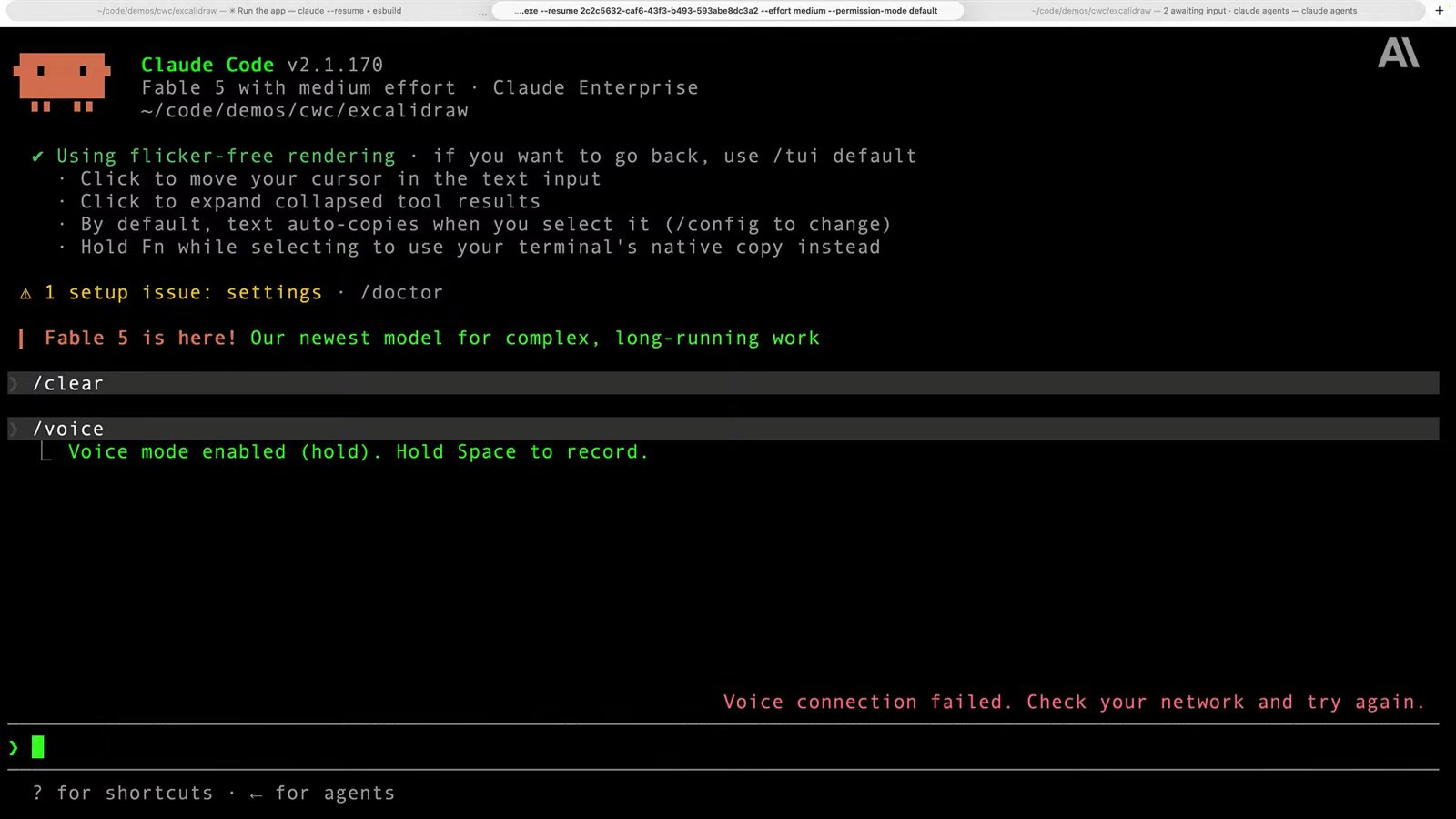
——TUI 是 terminal UI 的縮寫。這個偏好設定會套用到之後所有 session。我也有點懶得打字了,所以我用 /voice 把語音模式打開。接下來,我按下空白鍵,它就會開始錄我的 prompt:「寫一個檔案,裝五個關於東京的友善笑話。」
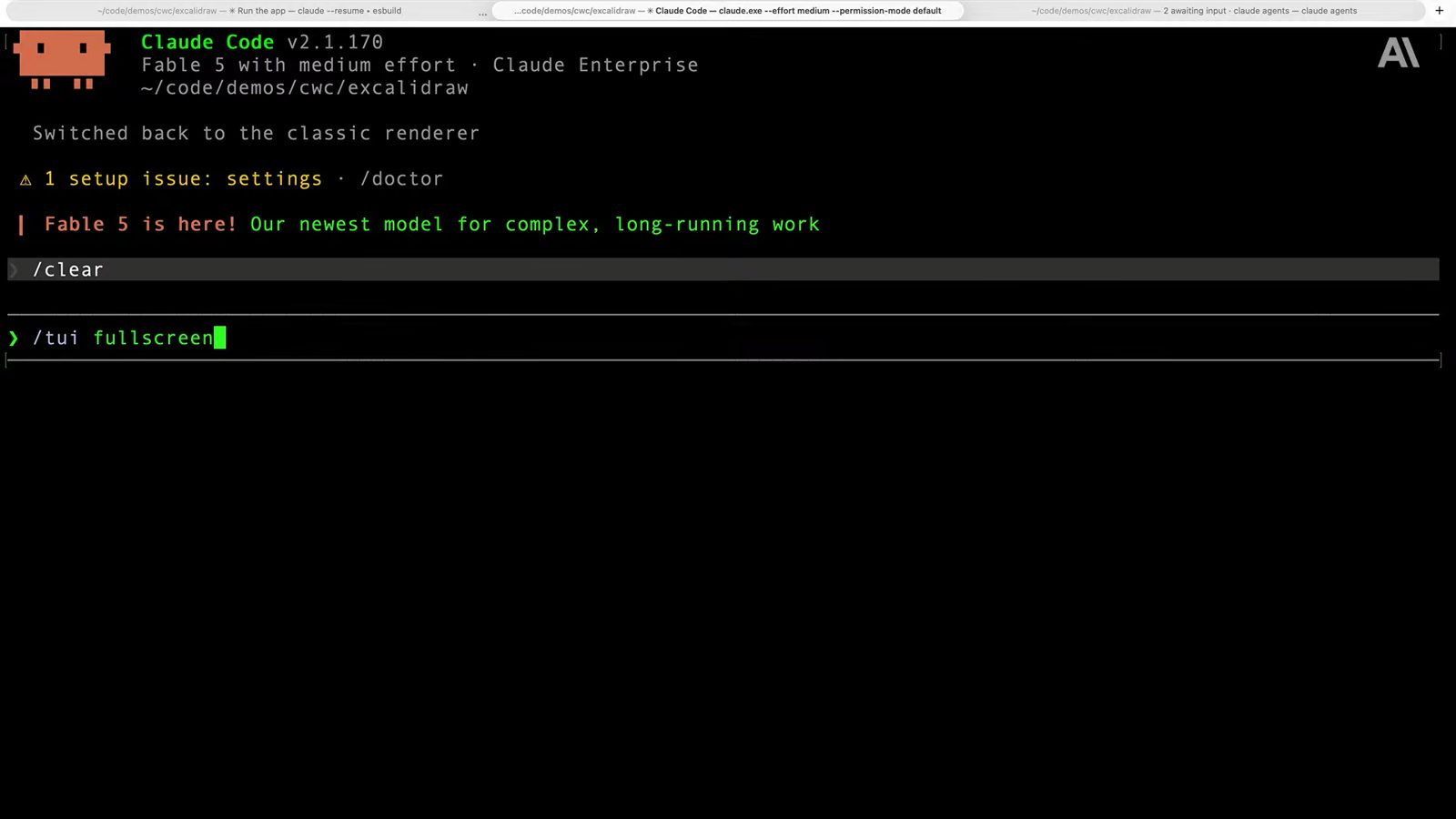
好,看起來成功了。呃,好。我再試一次,可能換個 Wi-Fi 看看。不行的話我們就繼續。好,看起來要等一下。我想我們可以切到預先錄好的影片,內容一樣。好。這就是我剛才給大家看的:跑 /tui fullscreen,它會進入一個模式,你可以就地看 diff、直接點檔案路徑、在終端機裡直接看檔案而不用退出。當終端機越來越長、session 超出視窗範圍時,你也可以上下捲動而完全不閃爍。好,回到簡報。
開發者體驗:圍繞多 session 重新設計的 Claude Code Desktop
團隊裡有些人深愛終端機,但也有人逐漸轉向桌面版與網頁版的 Claude Code。所以我們圍繞一個問題大幅重新設計:當我要管理 10 個 session 而不是 1 個時,差別是什麼?我再次進 demo 看看。
看這裡,這是 Claude Code Desktop。如果你有陣子沒來,會發現一些新變化。這是 Claude Desktop 裡的 code 分頁。
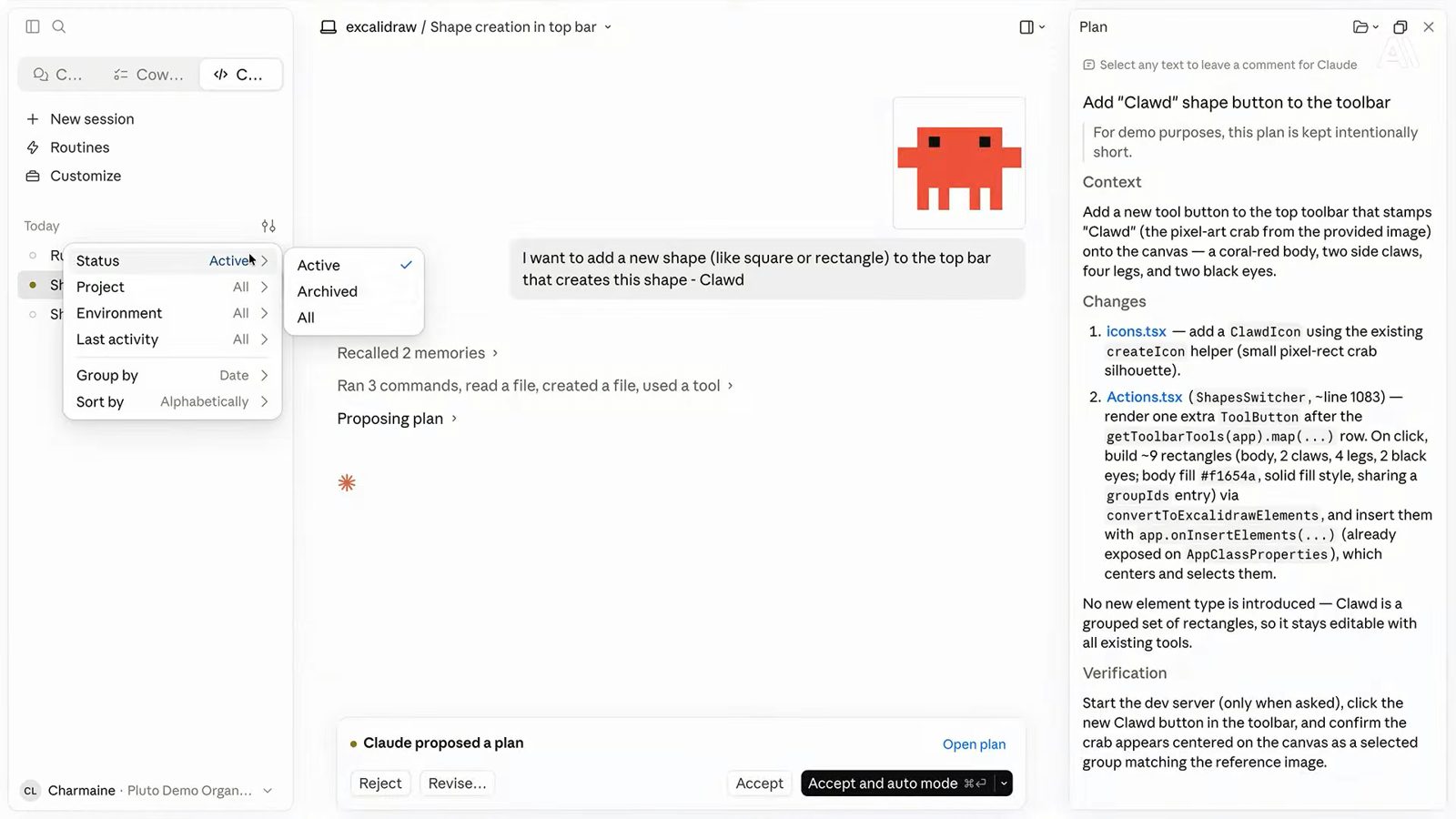
裡面側邊可以看到我正在跑的一系列 session,甚至能看到我稍早那個 session,還能看到正在跑的背景任務——伺服器正在背景執行。你也可以按狀態排序。我喜歡只按 active 排,因為我想看需要我注意的活躍 session,而不是全部。你也可以按任何你想要的方式分組。
右上角可以預覽 session、就地看 diff,也可以再看背景任務、你的計畫,甚至它能存取的所有檔案。
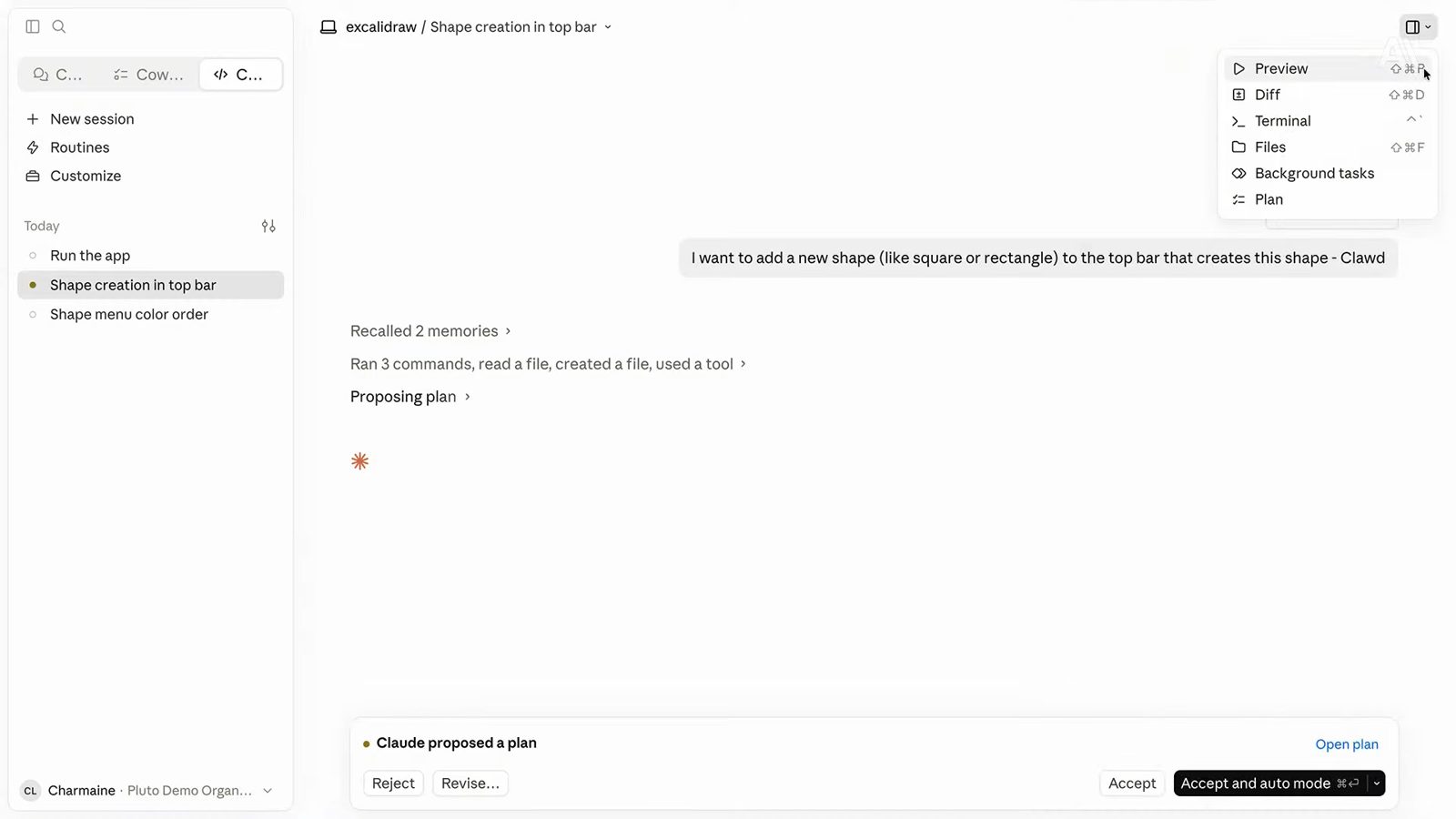
我現在打開 Claude 產生的計畫。背景是:我有一個 prompt 說,我想幫白板繪圖工具加一個新形狀,而且我想在頂部工具列加上這個形狀——Claude 的 logo。你會看到計畫在右邊。
我其實希望它不只是像素風的螃蟹,還要是彩虹色的。
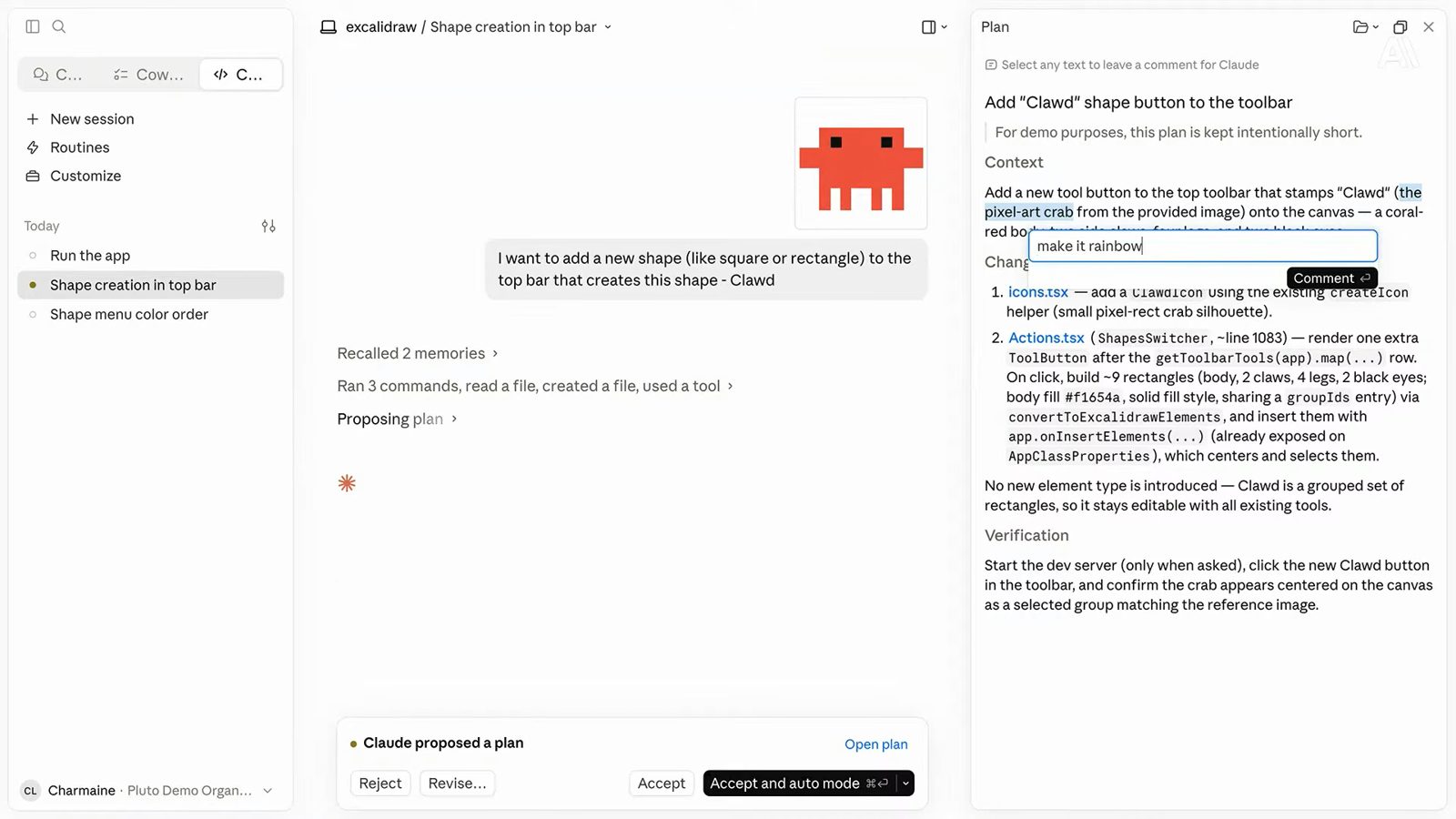
我可以直接就地留下這個評論,按 revise,這就會啟動 Claude 的修改。你也會注意到我這裡還有另一個 session,可以就地看 diff,甚至把 session 並排對照。還有一個我很愛的東西:最底下有一個 effort 旋鈕。你可以把它拉到底,見識「ultracode」的美妙——這個我等一下會再講。好,回到簡報。
自主性:auto mode、worktrees、automemory、code review
好,現在談自主性。有一個模式驅動了這一段的每個功能:你交給 Claude 一個任務,回來時發現 Claude 卡在某件很小的事上——權限提示、分支衝突、缺一個 build 指令。感覺浪費了一堆時間。令人沮喪的是,困難的部分 Claude 其實都會做,絆倒它的是非常小的事。所以我們問自己:長時間 session 裡會壞掉的小事有哪些?我們要怎麼一件一件修掉?
先從 auto mode
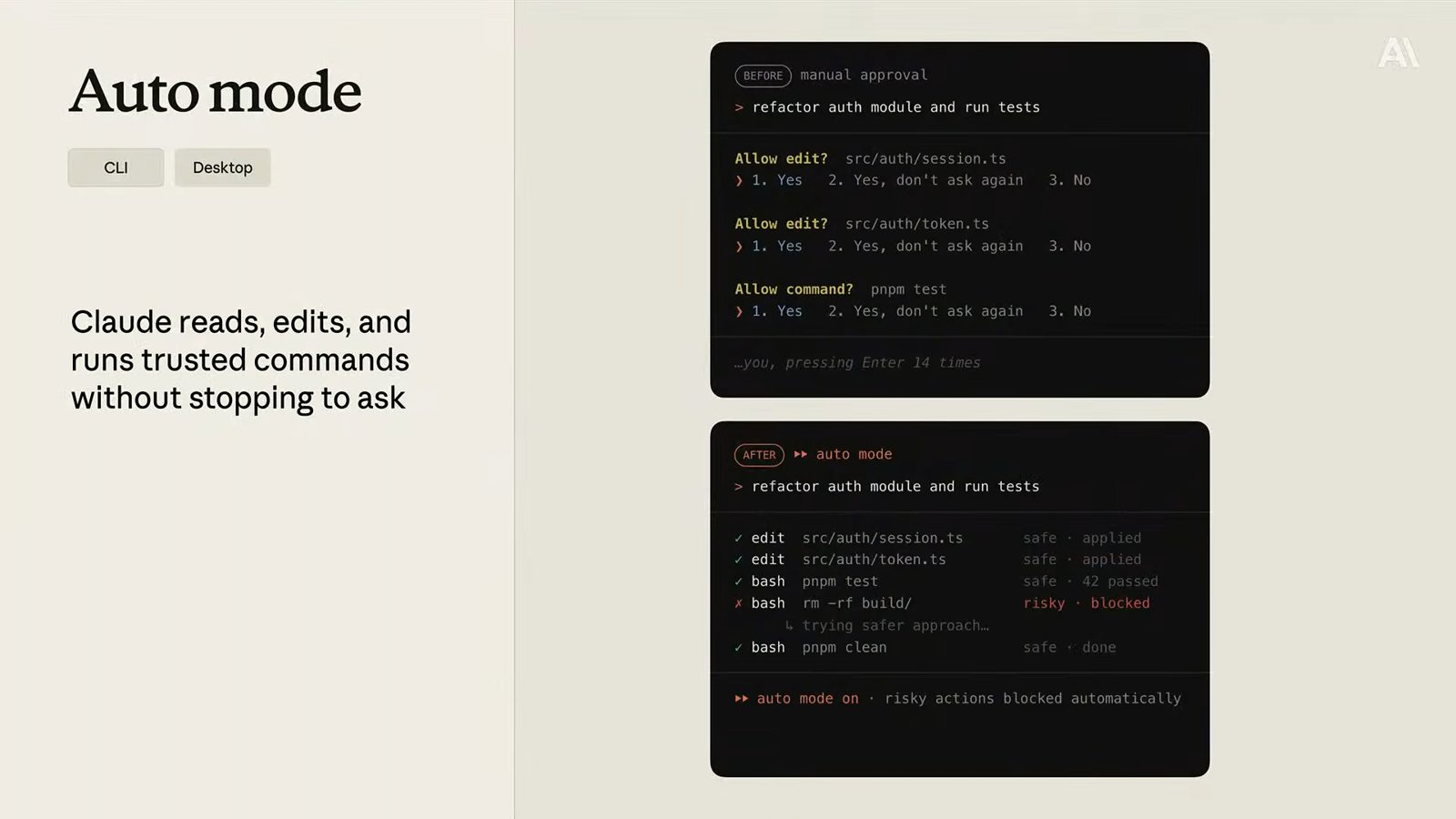
開始。auto mode 是一種新的權限模式,Claude 透過一個分類器替你做權限決策。當一個工具呼叫原本會跳出權限提示時,分類器會檢查:這是破壞性的嗎?看起來像 prompt injection 嗎?安全就執行;有風險就會被擋下,Claude 會另尋方法,或把權限問題拋回給你。我們都有過那種時刻:長任務跑著跑著走開,回來才發現「糟了,有個權限提示在等我」。auto mode 解決了這個。
worktrees——這是我最喜歡的功能之一,
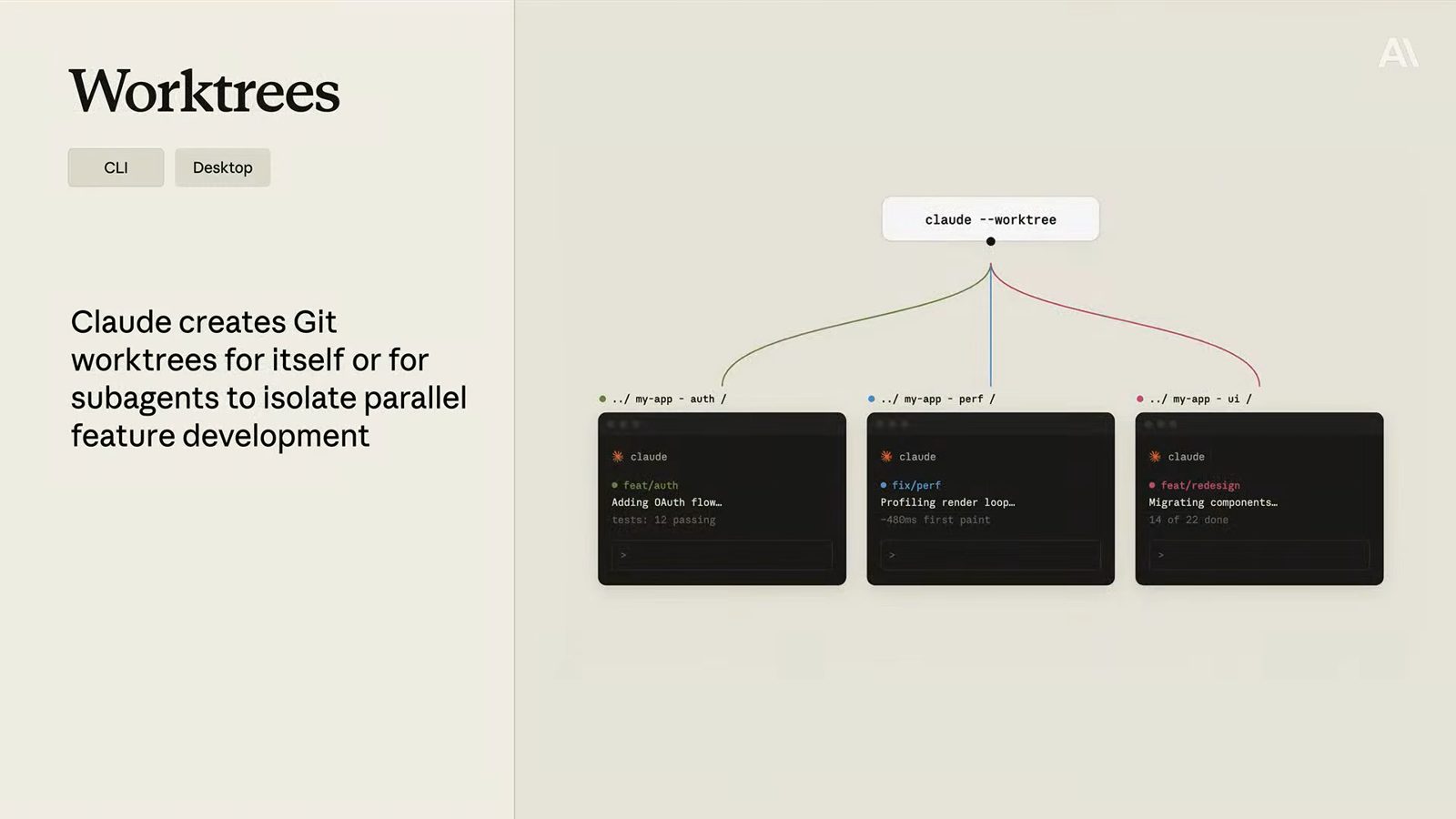
因為它解決了一個過去不斷燙到我的問題:我在同一個 repo 跑多個 Claude session,它們互踩彼此的分支,搞得到處都是合併衝突。Git worktree 存在很久了,它會建立各自在不同分支上的獨立工作目錄,但也有不少利邊。所以我們做了一個更友善的介面。你可以用 --worktree 或 -w 在新的 worktree 裡開新 session,或者直接叫 Claude 幫你弄。我最愛的是它的自然:你不再去想那些 git 機制。也許新進的軟體工程師甚至不需要知道那是怎麼運作的。Claude 全部替你處理,你專注做功能、做產品。
automemory 是另一個。
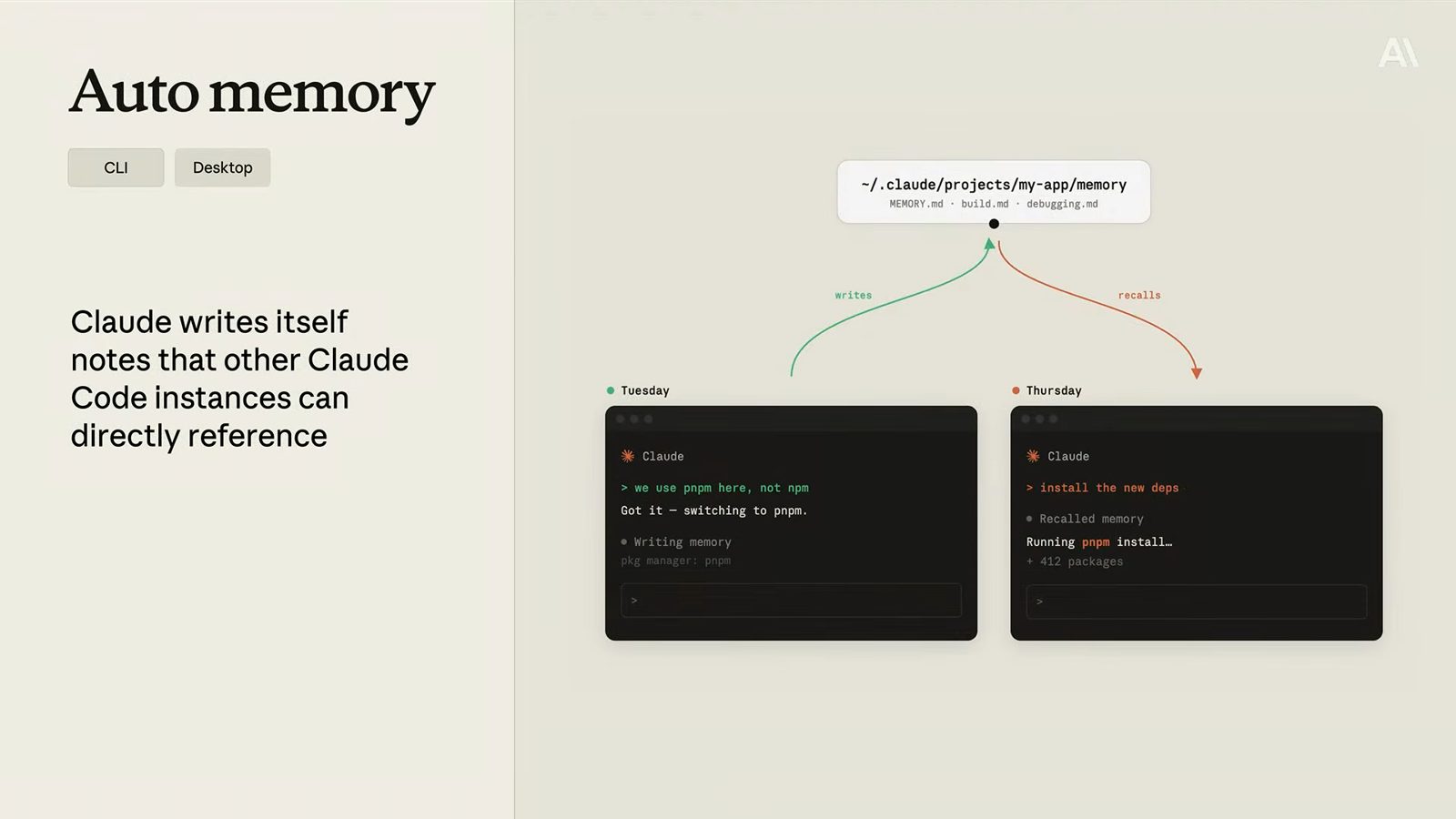
它讓 Claude 跨 session 累積知識,你不用一直重複自己——從 build 指令、除錯心得到專案推論。Claude 會根據「這對未來的對話有沒有幫助」決定什麼值得記住。MEMORY.md 會像你的 CLAUDE.md 一樣被載入。而像 Opus 4.8 和 Fable 5 這些新模型,在管理自己的記憶上明顯更好。
就像 Cat 提過的,在 Anthropic,我們一直在實驗另一種 code review 方法。
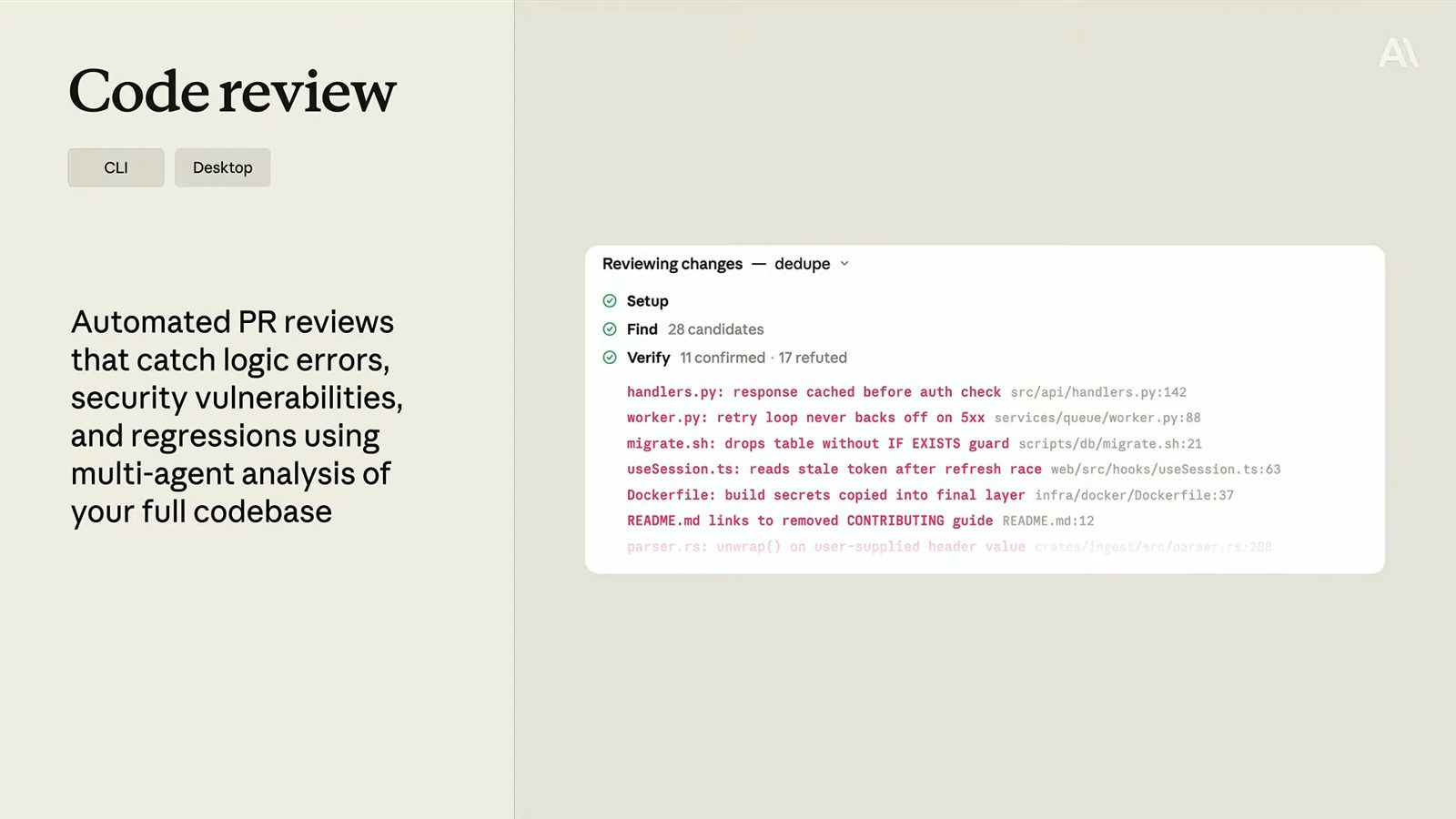
不是一個 reviewer 看全部,而是開出一隊 Claude agent 來審查,每個聚焦在 codebase 的不同部分,然後再做一輪驗證,確認發現是否真的成立。你可以透過我們的 GitHub app 把它套到所有 PR,或用 /ultrareview 手動試。
退一步看——auto mode、worktrees、automemory 和 code review 加起來,我們工作流程的形狀已經劇烈改變。你要核准的事更少了,更多 agent 平行工作而不衝突,知識隨時間累積。而且在你看到程式碼之前,已經有一整個團隊審過了。你的工作大幅從「動手做」轉向「掌舵」。
自主性:routines
routines
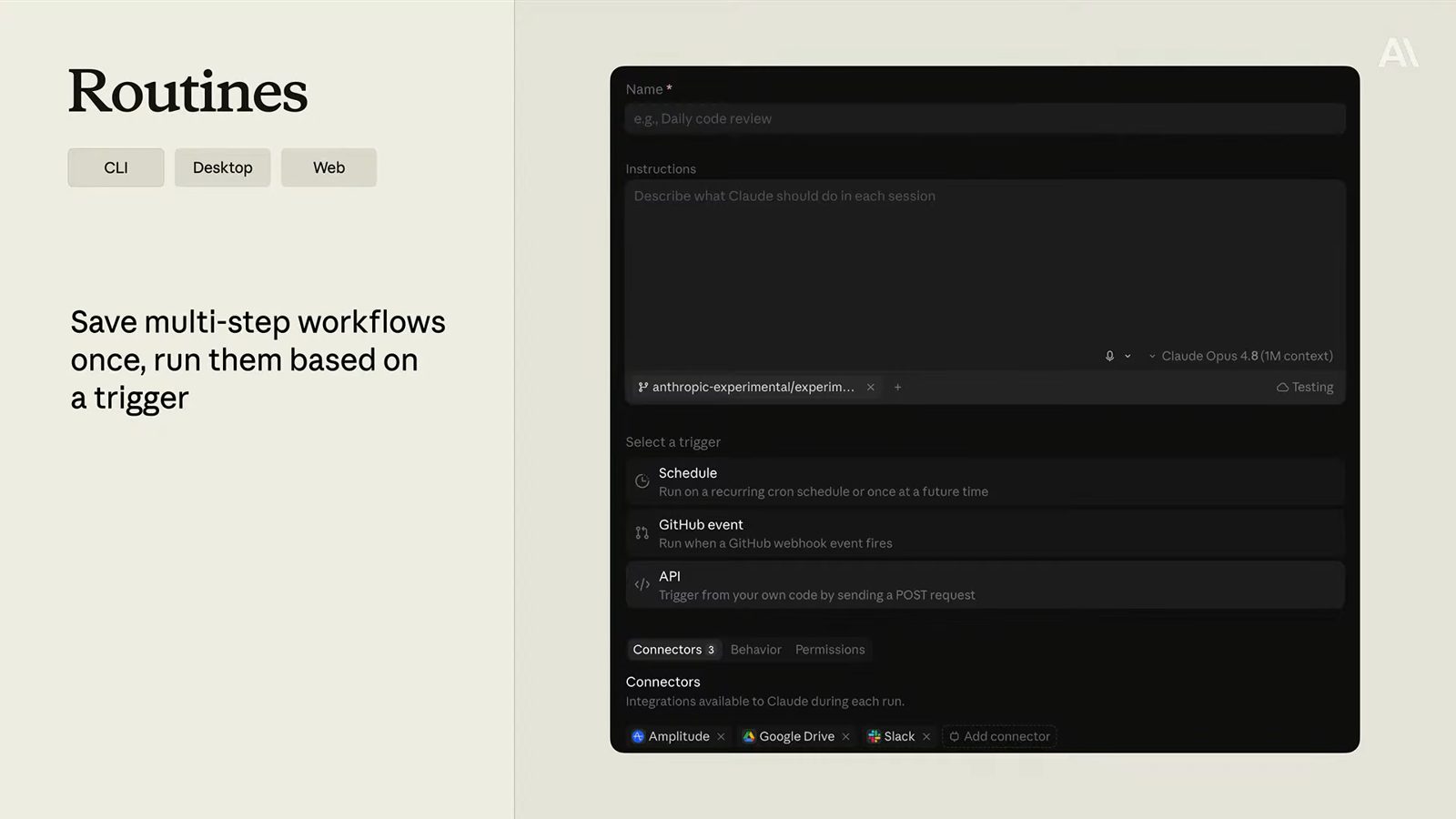
最近以 research preview 提供,它把自主性再推進一步。你用一個 prompt、你的 repo,以及任何你想要的 connector 設定一個 session,然後挑一個觸發器——cron 排程、GitHub webhook 或 API。從此它就能在沒有你的情況下執行。你可以做一個 routine,分流你 repo 上的 GitHub issue,每天早上發 Slack 摘要給你;或做一個你的網站每成交一筆就觸發的 routine。
我跳進另一個 demo 展示實際的樣子。
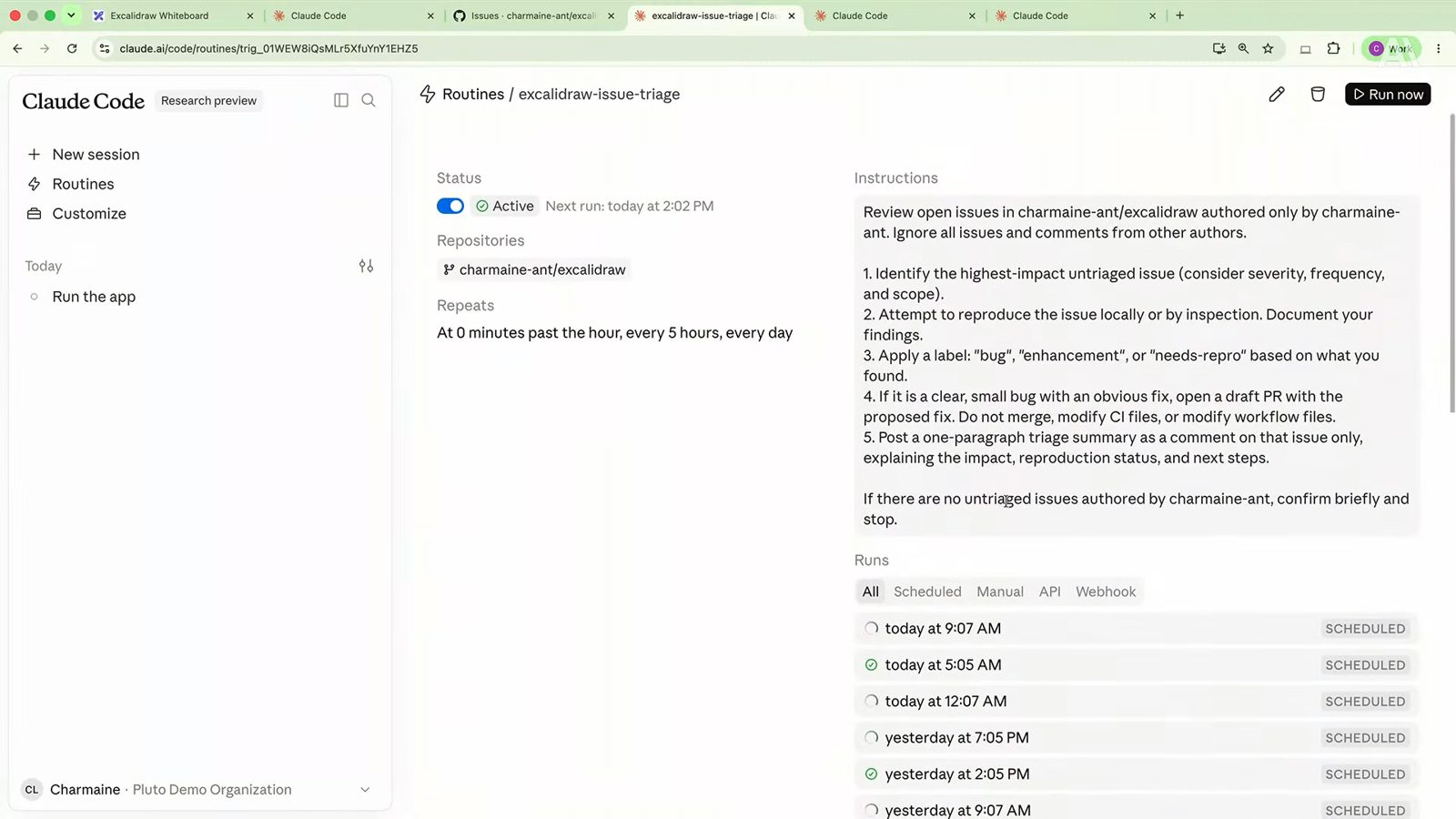
你會看到我在 routines 分頁,有一個我跑了好幾週的 routine。它做的是審視我 Excalidraw repo 上所有開著的 issue,實際去分流,並按優先順序上標籤。我點進其中一個。你會看到它有所有分流狀態的摘要。特別看第五個:有人回報 iPad 上畫布會變空白。Claude 實際看過,無法重現,於是加上了「needs repro」的標籤。你會發現它真的在行使判斷力,而不是天真地見一個 issue 修一個。再點回 routine 本身,你會看到它的名字、我寫的每天執行的指示。還有 cron 觸發器——直接在這裡寫 cron 運算式就行。你也可以加其他觸發器,GitHub webhook 或打 API endpoint 都行,還能加上任何你想讓它存取的 connector。要定期啟動任務而不用自己管,這非常好用。我先回到簡報。
自主性:agent view——掌舵整支艦隊
我想談 agent view。這是我們最近的發布之一。
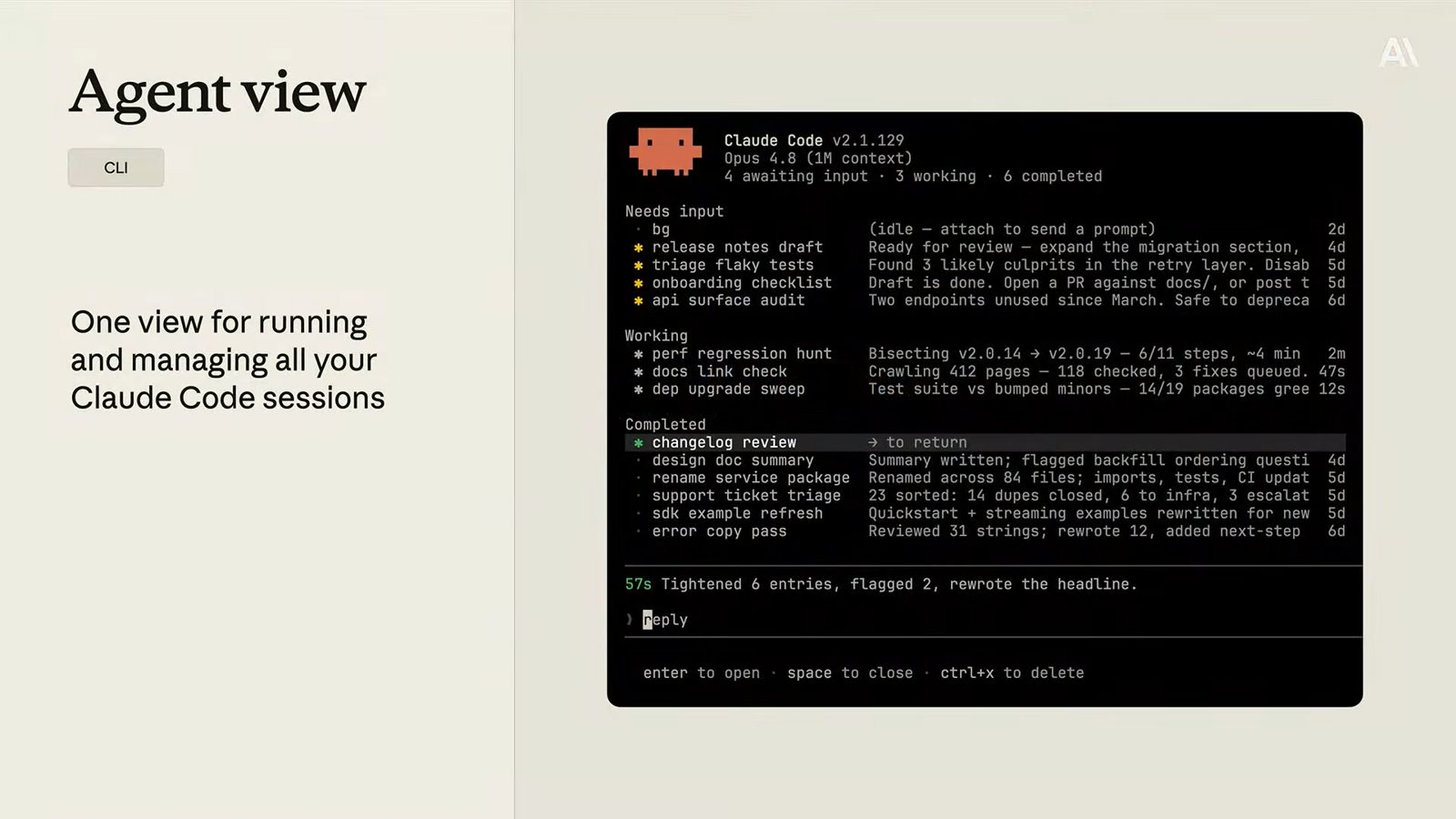
agent view 把你所有的 Claude Code session 集中在一個地方:哪個 agent 在等你、哪些還在工作、哪些已完成。你可以啟動新 agent、把它們送到背景,只在 Claude 需要你時才跳進去。這是一種全新的互動模型:你不再保母式地盯一個 session,而是掌舵整支艦隊。
我回去展示。你會看到我跑了 `claude agents`,有幾個 agent 同時在跑。先看完成的那個:我請它寫一首關於 code review 和夏天的短俳句,存成 haiku.txt。你會看到它寫好了,diff 就地顯示。回去看,還有幾個 session 正在工作。但我想看那個需要我輸入的:我給它的任務是幫 readme 加一節 contributing——動筆前先問我目標讀者是誰。就是我剛展示的那個 Excalidraw repo。Claude 給了我一堆它覺得合適的選項。我要的是「歡迎所有開源開發者」——因為我們愛開源。回到 agent view,你會看到那個 session 從「需要輸入」變成「工作中」。好,回到簡報。
自主性:dynamic workflows 正式 GA
最後我要講 dynamic workflows。
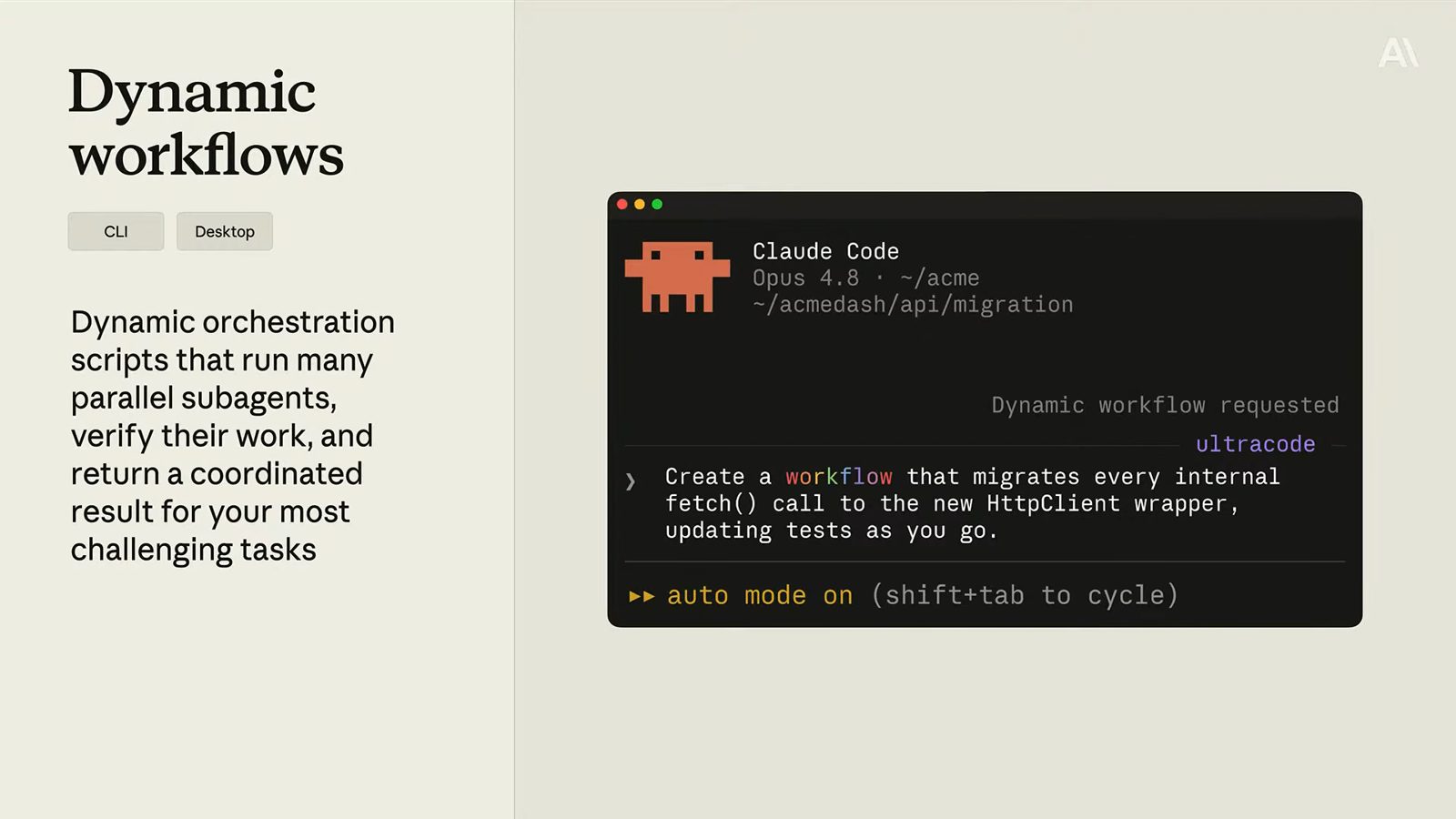
這週剛正式 GA。你給 Claude 一個很大的任務,例如全 codebase 的 bug 獵捕,或一次大型遷移。Claude 會寫一個編排腳本,平行開出它需要的所有 subagent、檢查它們的工作,然後交回一個整合好的結果。關於怎麼觸發,快速說明一下:我們清楚聽到了,單靠「workflow」這個關鍵字觸發太模糊、會過度觸發。所以現在關鍵字改成「ultracode」。你仍然可以明確說「用一個 workflow 做這件事」,它會動;但除此之外,「ultracode」才是可靠的觸發方式。dynamic workflows 意味著你不用再自己拆解任務。你只描述成果,Claude 會想出計畫。我們非常期待看你們用它挑戰什麼。如果這場演講你只能試一樣東西——一個我今天沒能 demo 的東西——你絕對該試這個。它相當神奇。
收尾:近期 changelog 與跟上進度的方法
好,接著我想過一些近期的 changelog 項目。
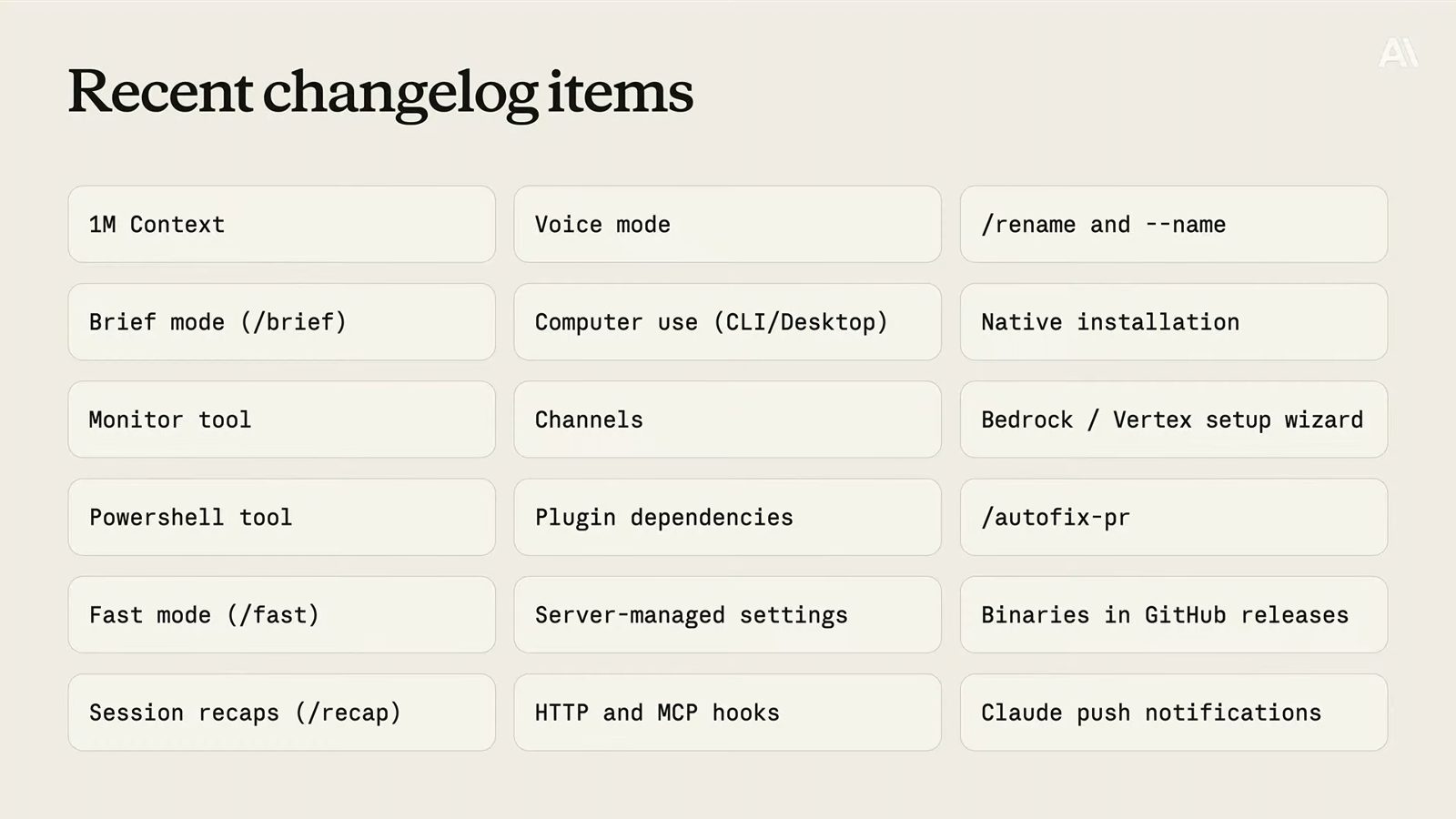
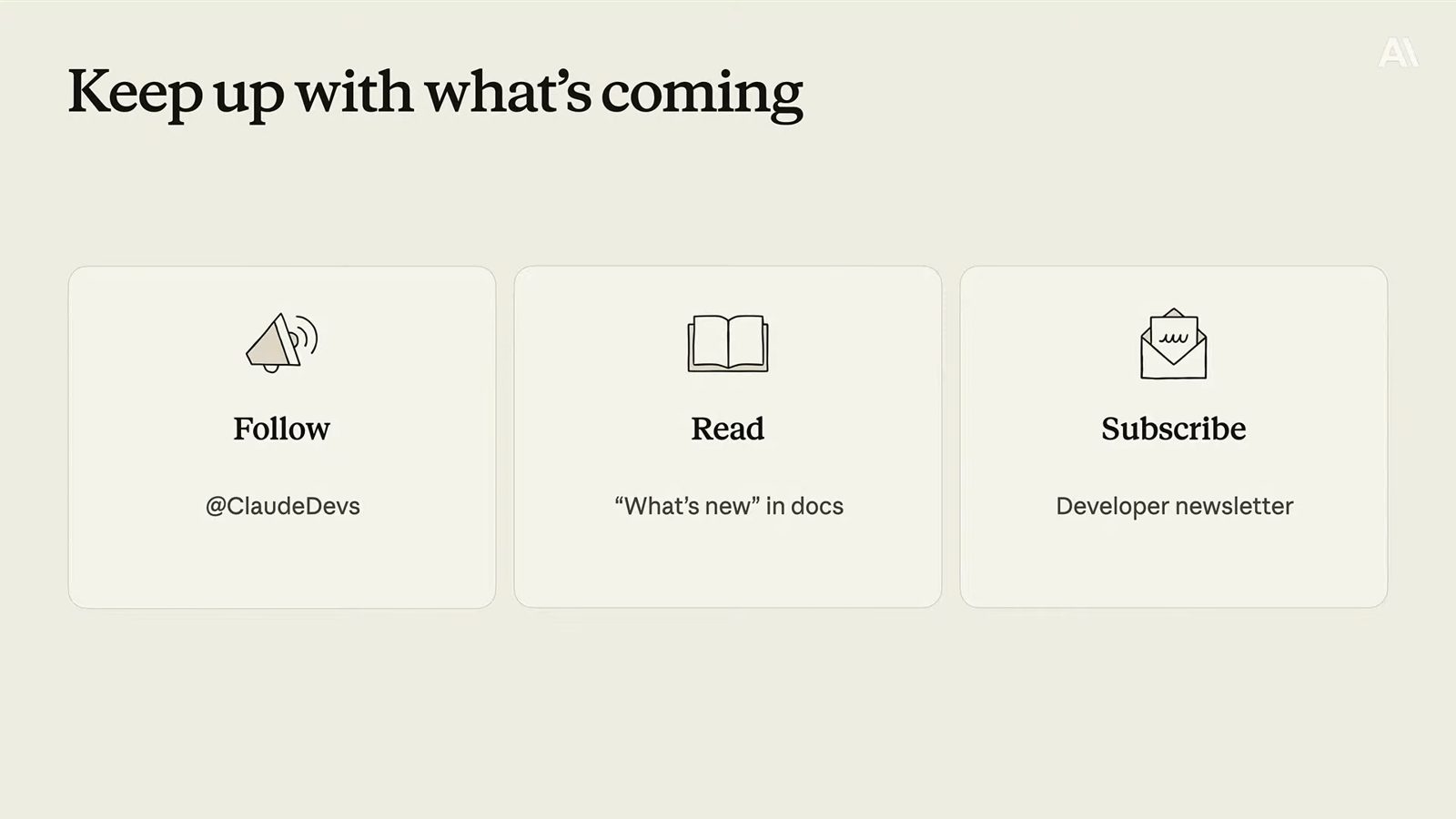
我不會逐條念,但放在這裡,想拍照的請便。我看著它就想:哇,過去幾個月我們提供了好多,而且還有更多在路上。我只提醒一點——為團隊或企業管理 Claude Code 的朋友,我們提供了更好的 Windows 支援、雲端供應商設定、安裝改進、管理者設定管理,以及外掛功能。你隨時可以追蹤我們公開的 changelog,也可以隨時在 CLI 裡跑 release notes。還有幾個跟上進度的方法:在 X 上追蹤 Claude Devs、讀我們文件裡的 what's new,當然,訂閱我們很棒的開發者電子報。
最後留給大家一個想法。今天我展示的每個功能,都始於團隊裡某個人說:「這很煩,我們修掉它。」或者:「在 AI 優先的世界裡,這個功能或工作流程該長什麼樣?我們要怎麼從第一性原理重新審視它?」如果你今天對 Claude Code 的某個地方也有這種感覺,告訴我們。最好的功能就是這樣誕生的。希望大家今天學到新東西,也很想聽聽你們的想法。謝謝大家今天的參與。我是 Charmaine,在 applied AI 團隊,很樂意會後跟大家聊聊。能站在這裡是我的榮幸。祝 Code with Claude 東京場接下來愉快。